香料と在庫
香料一覧・入荷登録・香料の詳細(プロファイルと在庫)・棚卸し・発注候補の使い方です。香料とボトルを登録し、残量を実物に合わせ、次に買う香料を決めます。
香料一覧#
手持ちの香料を 1 行ずつ並べる画面です。行頭の色帯はファミリーの色で、右端の 在庫 / 期限 の列に注意の印が出ます。行を押すと、その香料の詳細が開きます。
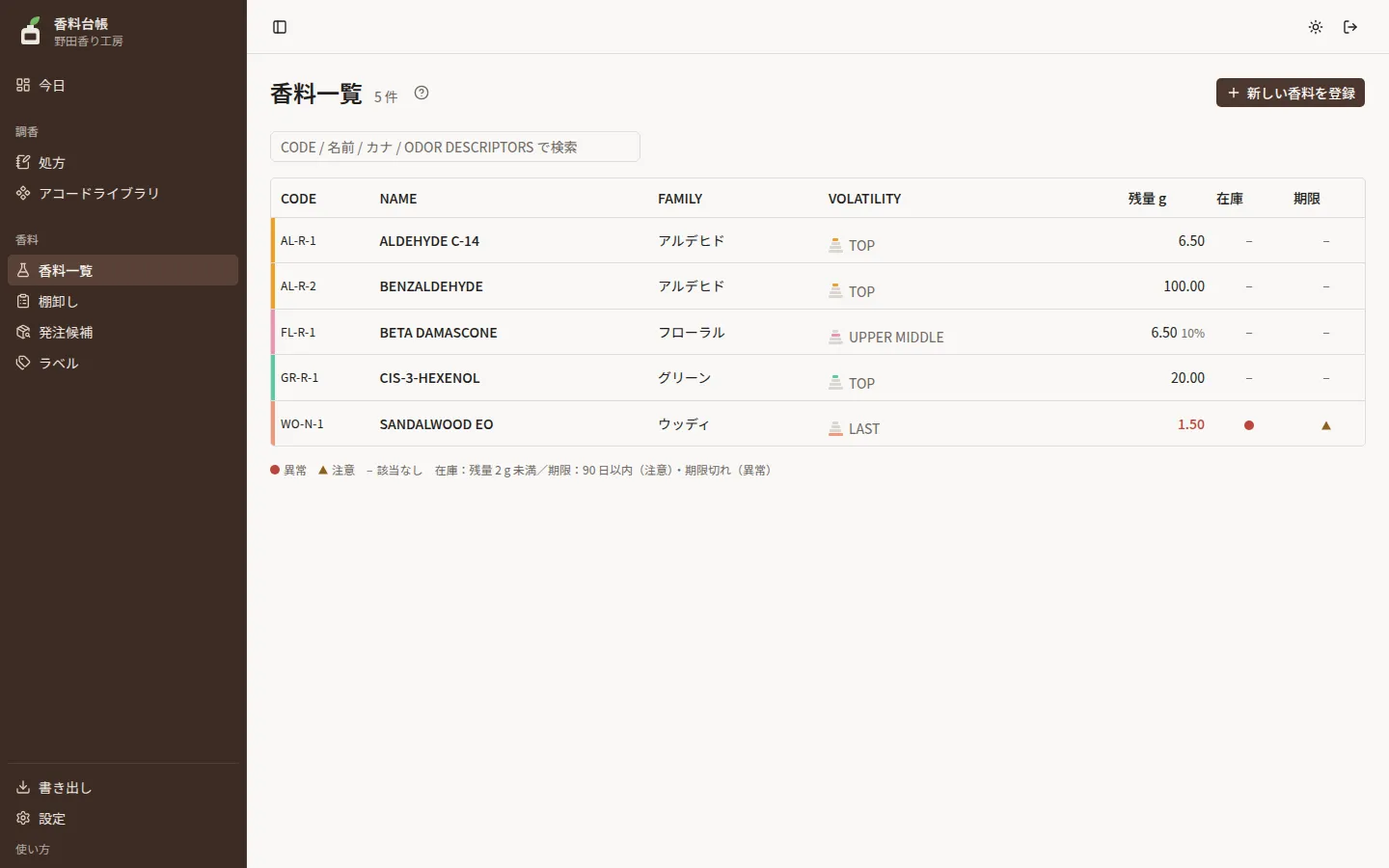
| 印 | 意味 |
|---|---|
| 赤い丸 | 異常。残量が 2 g 未満・使用期限を過ぎた |
| 琥珀の三角 | 注意。使用期限まで 90 日以内 |
| 薄い「–」 | 該当なし |
手順#
- 上の検索欄に CODE・名前・カナ・ODOR DESCRIPTORS のどれかを入れると、当たる香料だけになります
- 列の見出しを押すと並び替わります(昇順 → 降順 → 解除)。見出しの漏斗からは、その列で絞り込めます
- 絞り込みの条件は表の上に並び、× で 1 つずつ外せます
つまずきやすい所#
- 並び順と絞り込みの条件は URL に残ります。「残量 2 g 以下のウッディ」のような見方は、そのままブックマークできます
- スマホの幅では表がカードになり、並び替えと絞り込みは「並び替え・絞り込み」のボタンから開きます
- 無効にした香料は一覧に出ません
入荷登録#
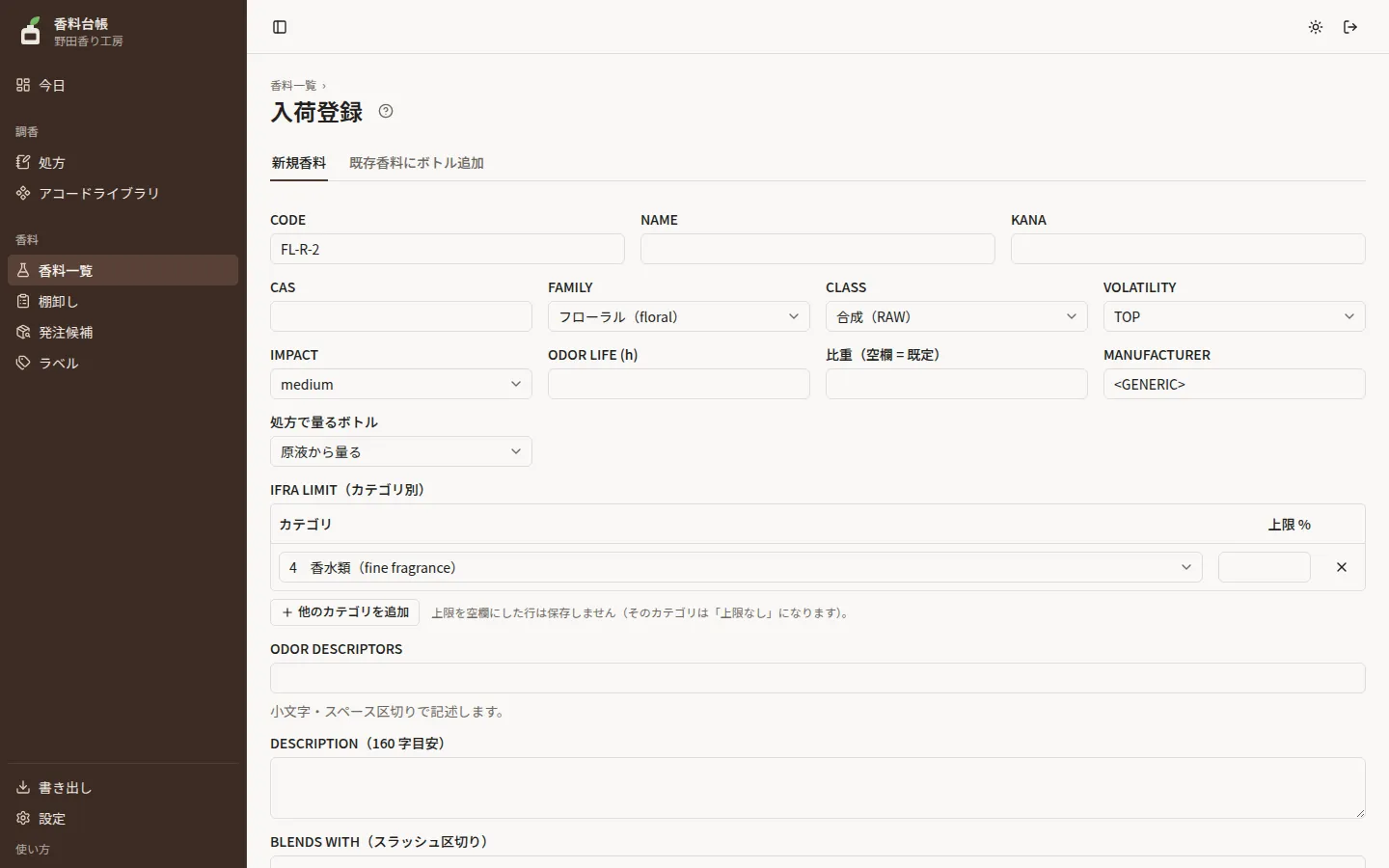
香料と最初のボトルを登録する画面です。香料一覧の「新しい香料を登録」か、香料の在庫タブの「入荷(ボトルを追加)」から開きます。「新規香料」と「既存香料にボトル追加」の 2 つのタブがあります。
手順#
- 新しい香料なら「新規香料」のタブで、CODE・NAME・FAMILY などの香料の欄を埋めます。CODE はファミリーから次の番号が入ります
- IFRA 上限は、カテゴリ 4(香水類)の行に上限 % を入れます。ほかのカテゴリは「他のカテゴリを追加」で足します
- 下のボトルの欄に、仕入先・単価・希釈率・充填日(PACKED)・初期 g を入れます
- 「登録する」を押します
- 買い足した香料なら「既存香料にボトル追加」のタブで香料を検索して選び、ボトルの欄を入れて「ボトルを追加」を押します
つまずきやすい所#
- 既存の香料を選ぶと、その香料のいちばん新しいボトルの仕入先・単価・希釈率が入ります。「前回のボトルの値を入れています。」と出たら、変わった所だけ直してください
- 使用期限(EXPIRED)の既定は、今日から 2 年後です
- 「処方で量るボトル」は、製造のときにどの希釈率のボトルから量るかの既定です(原液 / 10% / 1%)。処方ごとに変えることもできます(処方の設計)
- IFRA 上限を空欄にした行は保存しません。そのカテゴリは「上限なし」になります
香料の詳細(プロファイル)#
香料一覧の行を押すと開く画面です。香料名の下に「プロファイル」と「在庫」の 2 つのタブがあります。プロファイルのタブには、香りの説明・IFRA 上限(カテゴリ別)・比重・処方で量るボトルが並びます。
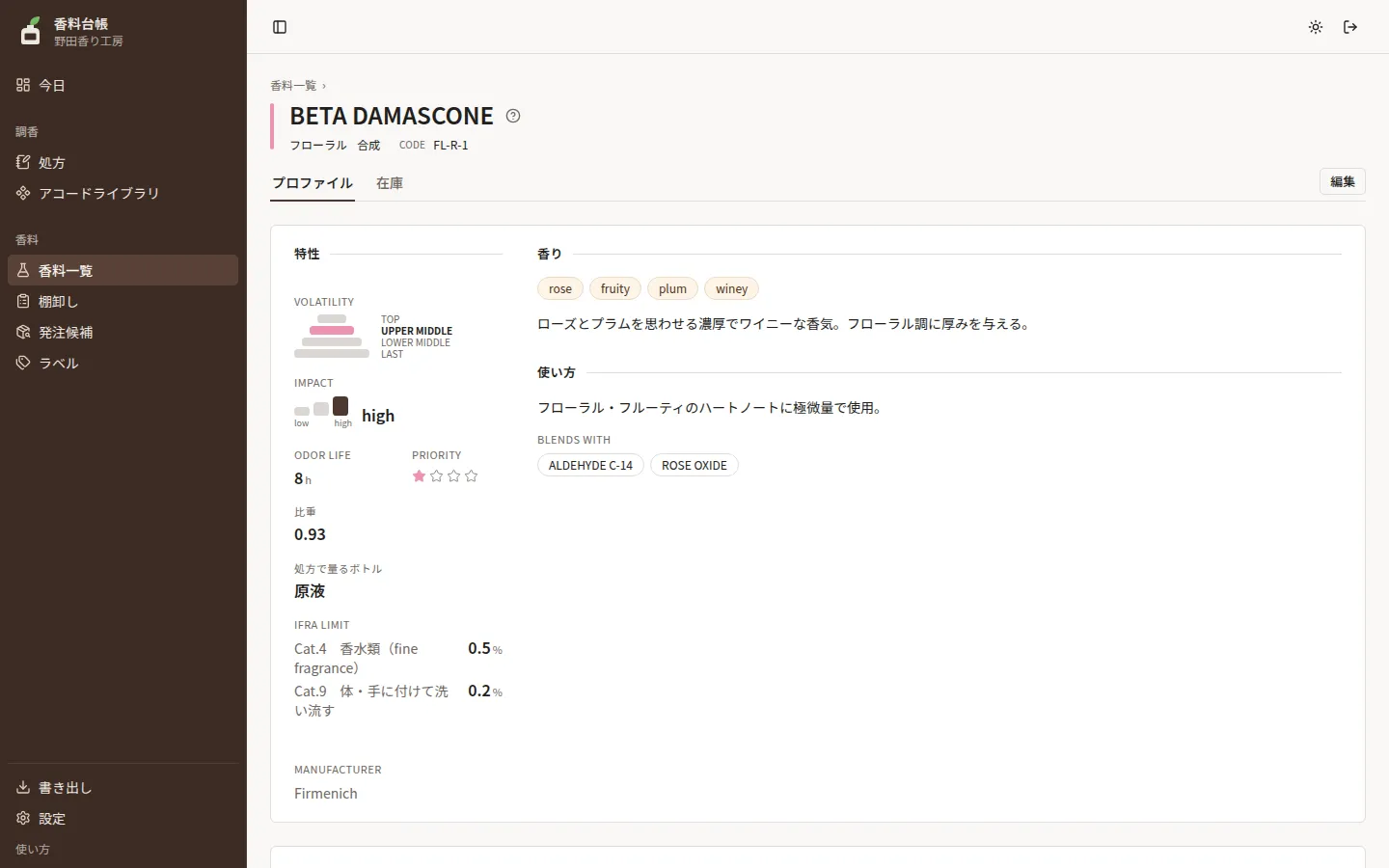
いちばん下の「使われている処方・アコードライブラリ」に、この香料を使っている処方とその処方での香料液中 % が出ます。香料を替える前に、どの処方に効くかを確かめられます。
プロファイルの編集#
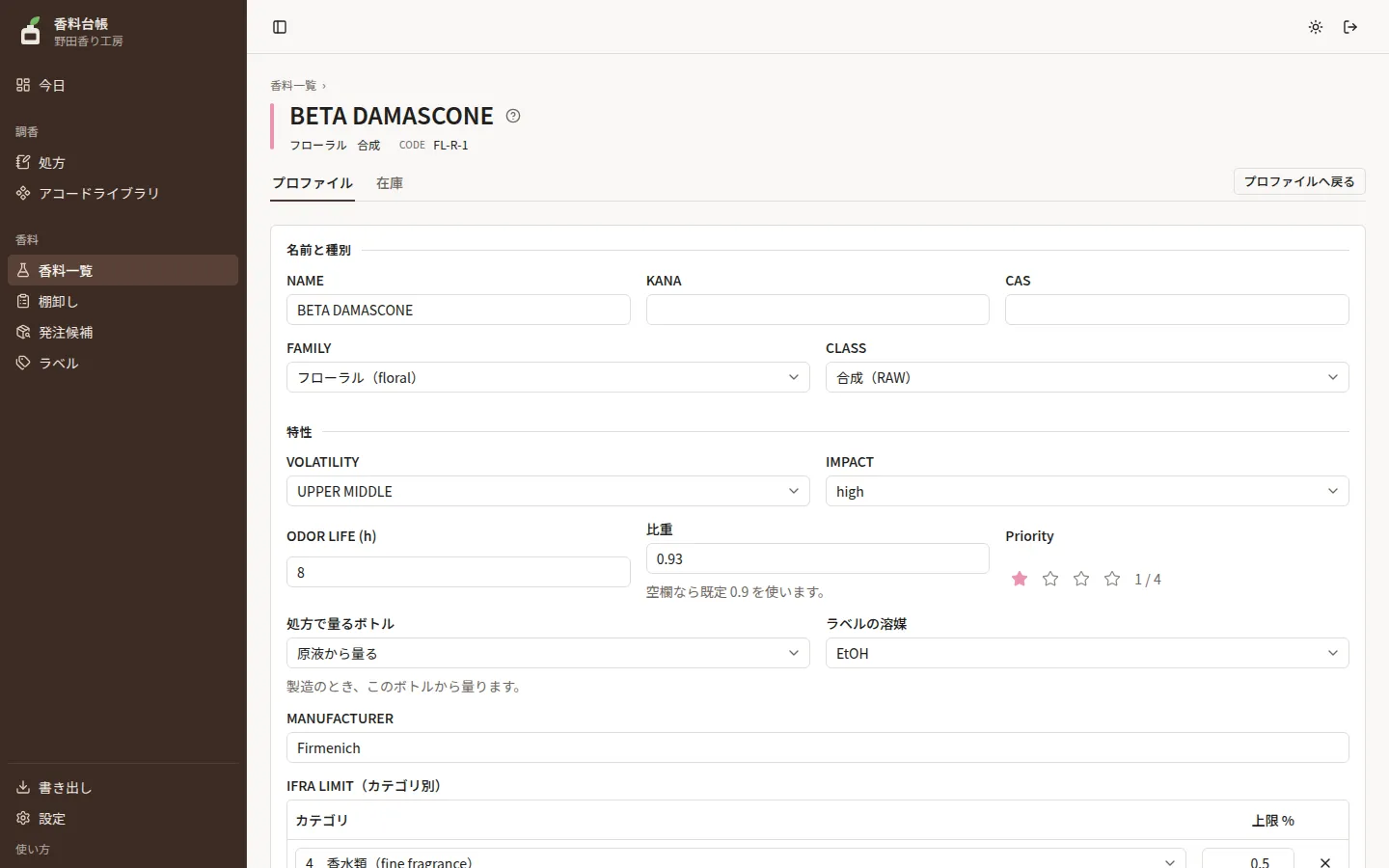
プロファイルのタブの右上の「編集」から開きます。入荷登録の新規香料と同じ欄が並びます。
手順#
- 直したい欄を書き換えます
- 「保存」を押すと、プロファイルのタブに戻ります
つまずきやすい所#
- 比重を空欄にすると、設定の「香料の既定比重」を使います(設定 › 処方)
- 編集の途中で別の画面へ移ると、書き換えた内容は残りません
在庫タブ#
その香料のボトルと、残量の増減の履歴を見る画面です。
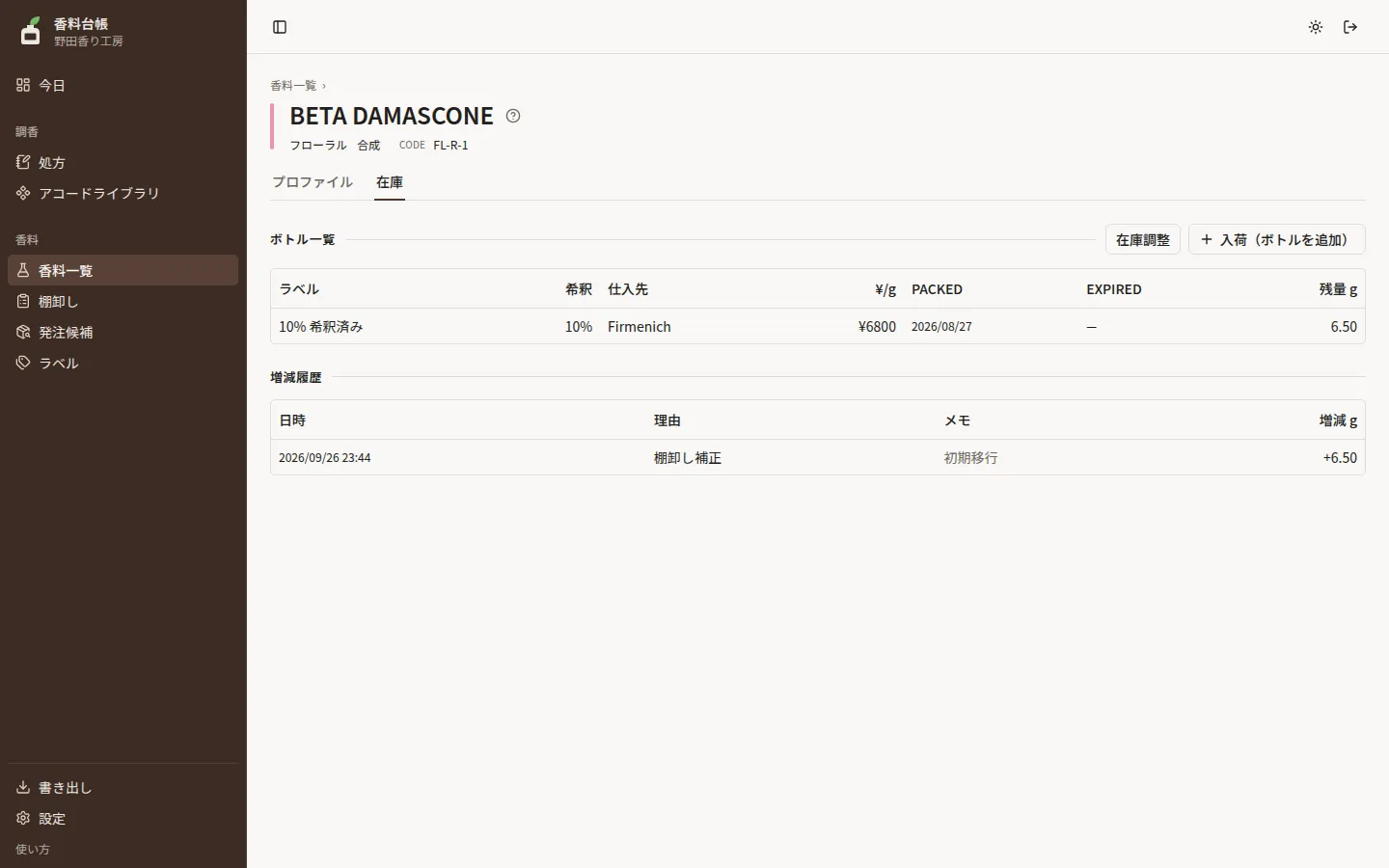
- ボトル一覧 … ボトルごとの希釈率・仕入先・単価・充填日・期限・残量
- 増減履歴 … 入荷・製造・棚卸し・手で記録した増減が、日時の新しい順に並びます。製造の行は「処方名 vN(7 本)」で、押すとその処方の製造タブが開きます
手順(手で残量を直す)#
- ボトル一覧の右上の「在庫調整」を押します
- ボトル・増減 g(減るならマイナス)・理由(棚卸し補正 / 買い足し / 廃棄 / 処方消費)・メモを入れます
- 「記録する」を押すと、増減履歴に 1 行足されます
つまずきやすい所#
- 製造で使った分は、製造タブが自動で記録します。在庫調整で入れるのは、廃棄・処方に載らない試作・1 本だけの手直しのような、取りこぼしだけです
- 残量がマイナスになる記録はできません。「残量が不足しています」と出たら、増減 g かボトルを見直してください
- 新しいボトルを買ったときは、在庫調整ではなく「入荷(ボトルを追加)」から登録します(仕入先・単価・期限が残ります)
棚卸し#
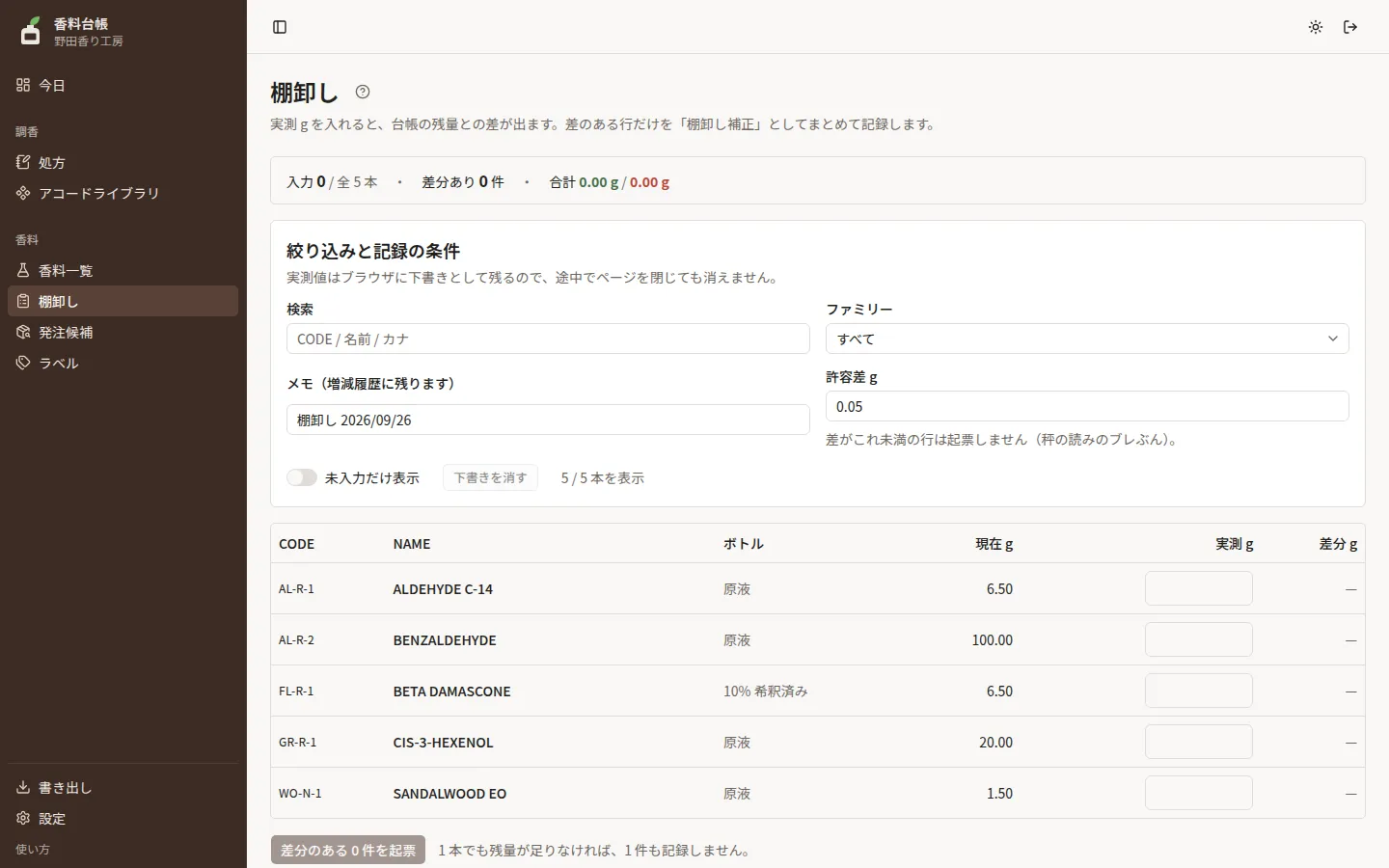
棚のボトルを 1 本ずつ秤に乗せ、実測 g を入れていく画面です。台帳の残量との差のある行だけを、まとめて「棚卸し補正」として記録します。
手順#
- ボトルを秤に乗せ、その行の「実測 g」に秤の値を入れます。増減ではなく、量った値そのものを入れます
- Enter か Tab で次の行へ移ります。差分 g がその場で出ます(増えたら緑、減ったら赤)
- 全部量ったら、下の「差分のある N 件を起票」を押し、確認して「起票する」を押します
つまずきやすい所#
- 入れた値はブラウザに下書きとして残るので、途中でページを閉じても消えません。起票した行だけが消えます
- 差が「許容差 g」(既定 0.05)より小さい行は起票しません。秤の読みのブレで履歴が埋まらないようにするためです
- 1 本でも残量が足りなければ、1 件も記録しません。赤い行を見直してから起票し直してください
- 差分は起票した瞬間の残量から計算し直します。量っている間に製造した分を打ち消すことはありません
発注候補#
次の発注で見直す香料を、仕入先ごとにまとめる画面です。月に何度かまとめて発注するときに使います。
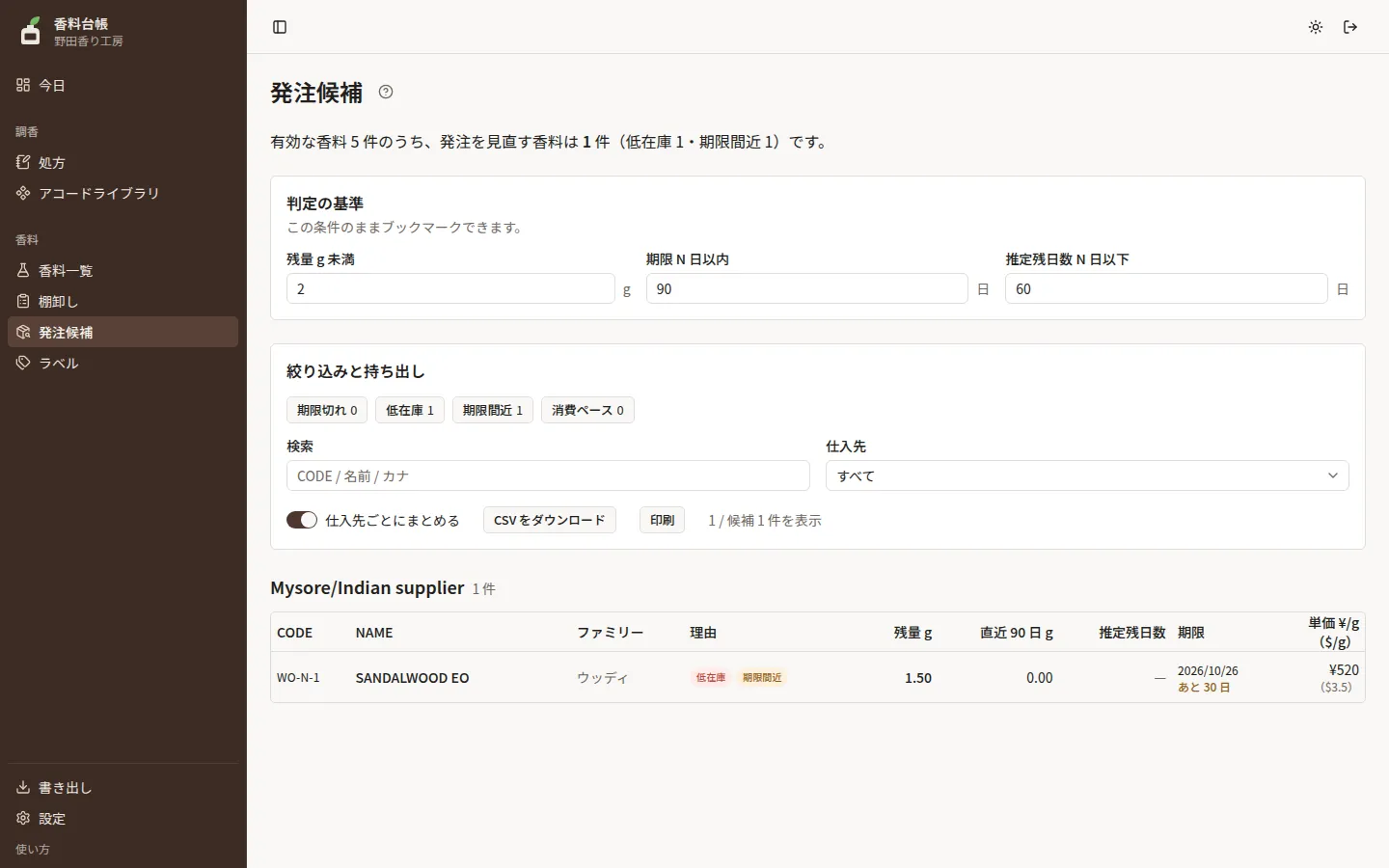
拾う理由は次の 4 つです。基準は「判定の基準」で変えられます。
| 理由 | 条件(既定) |
|---|---|
| 期限切れ | ボトルの使用期限を過ぎた |
| 低在庫 | 残量が 2 g 未満 |
| 期限間近 | 使用期限まで 90 日以内 |
| 消費ペース | 直近 90 日の使い方から見て、残りが 60 日以下 |
手順#
- 表の上の 1 文で、見直す香料の数と理由の内訳をつかみます
- 理由のボタンで絞り込み、仕入先ごとの表で単価を見比べます
- 「CSV をダウンロード」で仕入先に送る発注リストを落とすか、「印刷」で発注メモを刷ります
つまずきやすい所#
- 変えた基準は URL に残ります。いつもの基準は、そのままブックマークしてください
- 消費ペースは、使って減った分(製造など)で数えます。棚卸しの補正・廃棄・買い足しは入りません。直近 90 日に 1 度も減っていない香料は、残りの日数を出しません
- 金額の合計は出しません。発注する量が決まっていないためです